« Votre carte est sur votre téléphone » peut désigner deux choses : la carte ouverte dans le navigateur et la carte enregistrée dans le portefeuille du téléphone. Pour bien accompagner un client, commencez par distinguer ces deux écrans.
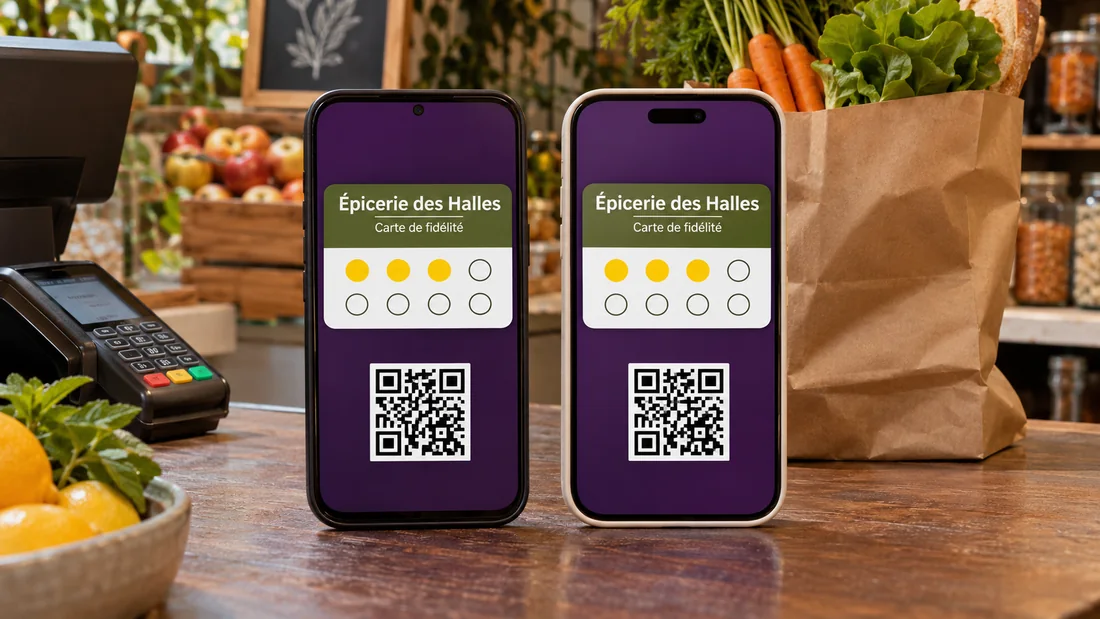
À l’Épicerie des Halles, commerce fictif de ce guide, l’objectif est simple : que la personne puisse retrouver sa carte lors de sa prochaine visite. Voici un parcours à vérifier sur de vrais appareils, avec les gestes du client et ceux de l’équipe.
L’ajout au Wallet facilite l’accès à la carte ; les points suivent les règles du programme choisi par le commerce.
Dans cet article
Ouvrir d’abord la carte du bon commerce
Placez la plaque NFC 10 × 10 à un endroit visible et accessible. Le client approche son téléphone ou utilise le QR pour ouvrir sa carte web. Demandez-lui de vérifier le nom du commerce affiché avant de poursuivre. C’est un contrôle facile qui évite de guider quelqu’un sur la carte d’une autre enseigne.
Expliquez le résultat attendu avec des mots concrets : « Vous ouvrez votre carte de l’épicerie. » Selon la règle annoncée, les points sont ajoutés à la plaque ou après validation en caisse. Ajouter la carte au Wallet ne donne pas de points supplémentaires.
Proposer l’enregistrement au bon moment
Une fois la carte ouverte, proposez son ajout au portefeuille disponible sur le téléphone. Apple décrit un ajout depuis le bouton prévu, suivi d’une confirmation à l’écran. Google Wallet permet également l’ajout de cartes depuis le site d’un émetteur partenaire. Les intitulés et étapes visibles peuvent varier selon l’appareil.
Restez près du client s’il demande de l’aide, mais laissez-le effectuer les gestes sur son téléphone. Ne demandez ni code de déverrouillage ni accès à son compte. Si le bouton attendu manque, conservez le parcours web et vérifiez le problème séparément.
Une cliente ouvre sa carte depuis la plaque, choisit le bouton Apple Wallet puis confirme l’ajout. Elle quitte ensuite le navigateur et ouvre l’app Cartes pour retrouver l’Épicerie des Halles. Cette dernière étape vérifie que l’enregistrement a réellement abouti.
Vérifier que la carte se retrouve sans votre aide
Après l’ajout, invitez le client à fermer l’écran puis à retrouver lui-même la carte. Ce petit essai est plus utile qu’une longue présentation des fonctions du téléphone. Il permet de repérer une carte seulement ouverte dans le navigateur ou un ajout resté inachevé.
Lors de la visite suivante, demandez la carte avant la fin de l’encaissement si votre organisation le permet. L’équipe peut ainsi suivre son geste de validation habituel sans devoir recommencer toute la présentation du programme.
Un habitué a enregistré sa carte dans Google Wallet. Au passage suivant, il ouvre le portefeuille et choisit la carte de l’épicerie. L’employée contrôle le commerce affiché, applique la règle de fidélité et valide le passage. Le client vérifie ensuite les informations de sa carte.
Prévoir les situations moins fluides
Un téléphone déchargé, une connexion lente ou une carte qui paraît inchangée peuvent interrompre le parcours. Écrivez une procédure courte : ce que l’employé vérifie, ce qu’il peut confirmer et à qui transmettre un problème. Évitez de valider plusieurs fois le même passage pour tenter de rafraîchir l’affichage.
Demandez à l’équipe de décrire les faits : appareil utilisé, carte web ou Wallet, étape atteinte et message visible. Ces détails rendent le problème compréhensible. Il n’est pas nécessaire de relever des informations personnelles supplémentaires pour expliquer qu’un bouton n’apparaît pas.
Présenter les rappels avec précision
Une carte enregistrée et une notification reçue ne sont pas le même résultat. Les rappels dépendent notamment de l’appareil, du parcours utilisé et des autorisations. Ne promettez pas à chaque client un message visible pour chaque actualité.
Pour vérifier votre présentation, distinguez trois essais : ouverture de la carte web, présence de la carte dans le Wallet natif et réception éventuelle d’un rappel autorisé. Une capture du navigateur ne prouve pas l’ajout au Wallet. Un ajout réussi ne prouve pas une notification. Votre équipe pourra ainsi expliquer exactement ce qui a été vérifié.
Votre liste de préparation.
Quelques décisions concrètes pour passer à l’action.
Avant de vous lancer.
Le client doit-il utiliser le Wallet pour ouvrir sa carte ?
La carte Yelo peut s’ouvrir sur le web depuis le support. L’ajout au Wallet est une étape distincte proposée pour la retrouver. Présentez le parcours réellement disponible sur le téléphone utilisé.
La carte fonctionne-t-elle comme un moyen de paiement ?
La carte de fidélité sert à votre programme et à ses récompenses. Ne la présentez pas comme une carte bancaire. L’encaissement et la validation de la fidélité suivent leurs procédures respectives.

Des conseils pratiques pour les commerces de proximité, les cartes de fidélité et les actions commerciales.
Sources et repères de cet article
Les idées et exemples sont des propositions à adapter à votre commerce. Les enseignes illustrées sont fictives.